Wenn man seinen Computer neu installiert oder den Musik-Ordner mit den MP3-Dateien verschiebt findet iTunes die passenden MP3-Dateien zu den Einträgen in der iTunes-Bibliothek nicht mehr. Ein Ausrufezeichen (!) vor dem Titel und die Meldung “Der Titel … konnte nicht verwendet werden, da das Original nicht gefunden wurde. Möchten Sie es suchen?” erscheint.
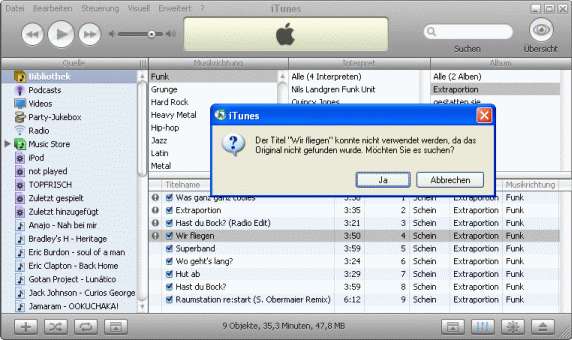
Um iTunes den neuen Ort der MP3-Dateien mitzuteilen muss man die iTunes-Bibliothek als XML-Datei exportieren. In die exportiere XML-Datei kann man mit Suchen & Ersetzen die neuen Ordner-Pfade eintragen. Abschließend muss man die XML-Datei wieder in iTunes importieren.
Exportieren der XML-Datei
In iTunes das Menü “Datei” -> “Bibliothek exportieren…” auswählen und die XML-Datei (Bibliothek.xml) speichern. iTunes muss jetzt beendet werden.
Bearbeiten der XML-Datei
Die XML-Datei (Bibliothek.xml) mit einem Text-Editor öffnen. Als Editor kann man z.B. “Proton” (http://www.meybohm.de) verwenden. Microsoft Word und Notepad können nicht verwendet werden.
In Proton Das Menü “Bearbeiten” -> “Suchen” auswählen und nach dem Text “Location” (ohne die Anführungszeichen) suchen. In der selben Zeile wie “Location” findet sich der Text “file://localhost/C:/Musik/Schein/Extraportion/Wir_fliegen.mp3″. Der alte Ordner-Pfad zum Musik-Ordner war also “C:/Musik/”. Wenn der Musik-Ordner inzwischen z.B. den Pfad “D:/Musik/” hat muss man diesen mit Suchen & Ersetzen in die XML-Datei einsetzen. In Proton Das Menü “Bearbeiten” -> “Ersetzen” auswählen und den Text “C:/Musik/” durch “D:/Musik/” ersetzen. Die bearbeitete XML-Datei speichern und Proton beenden.
3.: Importieren der XML-Datei
Bevor man die XML-Datei wieder in iTunes importiert muss man die alten Bibliotheksdateien löschen. Dazu geht man in den Ordner “C:\Dokumente und Einstellungen\BENUTZERNAME\Eigene Dateien\Eigene Musik\iTunes” und löscht die Dateien “iTunes Music Library.xml” und “iTunes Library.itl”. Jetzt kann man die XML-Datei wieder in iTunes importieren. Also iTunes starten und das Menü “Datei” -> “Importieren…” auswählen und die bearbeitete XML-Datei (Bibliothek.XML) importieren.
iTunes sollte jetzt alle Musik-Dateien wieder finden.
Es gibt auch noch eine weitere, etwas unkomplizierte Methode, und zwar:
Ich ändert einfach den Laufwerksbuchstaben.
Das macht natürlich nur Sinn, wenn man seine Mucke
früher Nicht auf der Sytempartition ( C:/ ) hatte, sondern
schon auf ner zweiten Partition oder externen Festplatte.
Dann sollte man nur noch ein BackUp von der alten iTunes Music Library.xml
haben, mit der man dann die neue Library überschreibt.
iTunes starten und Fertig
So hats zumindest bei mir funktioniert.
Hatte über 15.000 Tracks. Da wäre die Proton-Methode eine ziemlich Sisyphusarbeit geworden !
Moin,
super Tipp, aber hier kommt noch eine andere Frage, vielleicht kann jemand helfen:
Ich habe den Umzug leider auf eine andere Art durchgeführt, und meine alten XML’s als Rookie leider weggeworfen, da ich dachte diese “stören” iTunes. Jetzt fehlen mir nach dem Umzug und einem kompletten Neuimport aller Dateien leider meine alten Wiedergabelisten.
Diese sind auf dem iPod Touch aber noch komplett vorhanden. Es geht mit dem Teufel zu, aber ich schaffe es mit keiner Methode ( auch nicht mit iDump ) meine Wiedergabelisten vom iPod zurück nach iTunes zu importieren. Ich sitze schon seit 6 Stunden und versuche es, aber finde keinen Weg.
Kann jemand helfen?
Danke schon mal.
Besten Dank.
Genauso simpel isses. Arbeite mit Mac und hab die Laufwerksbezeichnung mit textedit “gesucht und geändert”. Bei mir sind mehrere 10’000 Tracks in der Mediathek, was ziemlich Zeit für die Rechnerarbeit in Anspruch nahm – schon nur für die Umwandlung der xml-Datei und umso mehr fürs Neu-Importieren der Mediathek mit neuer Laufwerksbezeichnung! Zwischendurch dacht’ ich schon, dass alles hängengeblieben sei, aber liess es über Nacht laufen und siehe da: heute morgen war die Mediathek importiert.
Jetzt rattert’s noch für die Analyse der Lautstärke und die “Bestimmung der Information zur unterbrechungsfreien Wiedergabe”.
Also Geduld bei grossen Mediatheken. Es funktioniert. Eineinhalb Jahre nach dem Posting immer noch die beste Anleitung zur Sache. Unverständlich, dass sowas noch immer nicht auf simple Weise in iTunes integriert ist.
Die Beschreibung hat mir sehr beim Umziehen meiner gesamten Bibliotek geholfen – einige Covers gingen verloren. Ansonsten war alles vorhanden. Vielen Dank auch.
Klasse! Vielen Dank für die Anleitung, genau so etwas habe ich gesucht, hat funktioniert!
nachdem ich endlich in der lage war diese äußerst hervorragende beschreibung aufn mac umzudeuten (was 2 tage gebraucht hat ;)) hats jetzt auch gefunzt! absolute geil! danke!
Hey
,
bin gerade am umziehen von Windows itunes 9.1.1 zu Mac itunes 9.1.1
allerdings ohne erfolg.
Meine Tracks werden allemit dem !-Zeichen angezeigt.
egal was ich bishr versucht habe – es funktionierte nicht.
Files liegen auf dem neuen Verzeichnis auf dem Mac .xml und itl. ist gesichert, aber ich bekomms nicht hin das itunes die simple Pfadänderung annimmt es geht nur um ersetze D: mit Daten… verdammt ich drech noch durch.
Bitte um Hilfe
Danke Albert,
auch mir hast Du geholfen. Ich kann immer noch nicht glauben, dass man dafür solche Wege gehen muss, um so eine Allerweltsänderung mit iTunes zu machen – wenn ich nicht schon soviel Zeit in die Pflege meiner iTunes-Bibliothek gesteckt hätte, würde ich das Programm schnellstmöglich in die Tonne treten. Umsomehr Dank für die Anleitung!
Wo finde ich den in iTunes 9.1 die Import-Funktion für die Mediathek.xml Datei? Kann es einfach nicht finden! Danke für die Hilfe!
Gruß,
Torsten
Habe das gleiche Problem wie Torsten.
Hat irgendeiner eine Idee wie die .xml Datei importiert werden kann unter iTunes 9.1?
Hallo, vielen Dank für die ausführliche Anleitung. Bin bis zur Proton-Seite gekommen, finde aber zum Sterben nicht raus, wie ich das Ding aktivieren kann.
Ist die Seite noch aktuell?
Vielen Dank
kasimine
I didn’t know that such a thing is possible :O
Hier mal ein unkomplizierter Weg:
1. Inhalt von Ordner C:\Eigene Dateien\Music\iTunes\iTunes Media auf externe Festplatte kopieren.
Dort befindet sich auch den Ordner iTunes mit der Datenbank usw. (xml, itl)
2. iTunes auf dem neuen Rechner installieren.
3. In C:\Eigene Dateien\Music\iTunes\iTunes Media den Ordner iTunes auf dem neuen Rechner umbenennen oder löschen.
4.In C:\Eigene Dateien\Music\iTunes\iTunes Media kopierten Ordner einfügen.
5. iTunes starten
6. via Menü Datei, Ordner zur Mediathek hinzufügen C:\Eigene Dateien\Music\iTunes\iTunes Media auswählen, Ordner auswählen
Finito
Hallo, danke für die Tipps. Ich habe es gemacht wie Michael. Einfach den gesamten iTunes-Ordner auf eine externe Festplatte gepackt und dann auf den neuen Rechner iTunes installiert. Den iTunes-Ordner habe ich dann in das neue Verzeichnis geschoben (Achtung, der Pfad ist unter Windows 7 ganz anders als unter XP) und in iTunes zur Mediathek hinzugefügt. Fertig, ich bin schon am Musikhören. :-))))
Hi! Danke für die tollen Tipps. Leider will das mit dem einfachen Verschieben nicht so richtig klappen bei mir und auch bei der XML Methode fehlen immer noch ein paar bereits ausgelagerte Ordner (ich checke es wahrscheinlich einfach nicht) :-/. Bin dafür auf einen anderen Artikel gestoßen, der unter anderem die von Michael vorgeschlagene Variante aufgreift und bei komplizierteren Fällen Tuneswift, ein Programm für die Übertragung der iTunes Mediathek, empfiehlt. Bei mir hat es damit geklappt! http://de.kioskea.net/faq/383-mit-itunes-auf-einen-neuen-pc-umziehen
@ Torsten und Leon :
Man muss über: Datei –> Datei zu Mediathek hinzufügen
gehen.
Dann die .xml Datei öffnen und es wird alles kopiert. Allerdings habe ich vorher berits alle meine Musik in den selben Ordner wie auf meinem alten Rechner kopiert, sodass alle Pfade gleich sind. Es kam jedoch am Ende die info, dass nicht alle Dateine gefunden wurden. Da ich es grade eben erst gemacht habe weiß ich noch nicht was fehlt aber alle Playlisten, Wertungen und Zähler sind vorhanden. Falls ein wenig Msuik fhelt kann man sie ja wieder hinzufügen. Dauert halt bei größeren Mediatheken, als etwas Geduld ^^.